Thứ Sáu, 16 tháng 10, 2020

Những cách khởi động lại máy tính từ xa qua mạng Internet

 Bạn rời căn nhà của mình nhưng quên chưa tắt máy tính? Bạn cần khởi động lại hệ thống từ xa hay muốn thoát một ứng dụng đang chạy? Có rất nhiều cách để có thể khởi động lại máy tính của bạn từ xa nếu chúng chạy hệ điều hành Windows thông qua công cụ có sẵn hoặc ứng dụng từ bên thứ ba.

Dưới đây là ba cách đơn giản nhất để khởi động lại chiếc máy tính chạy Window 10 của bạn thông qua internet.

Khởi động lại từ xa với địa chỉ IP để khởi động lại máy tính từ xa

Ảnh: makeuseof.com

Đầu tiên là cách khởi động lại máy tính đối với những máy đang sử dụng chung mạng. Ví dụ, bạn để quên laptop của mình đang chạy dưới phòng khách trong khi đang dùng máy để bàn trên phòng ngủ ở tầng 3 chẳng hạn.

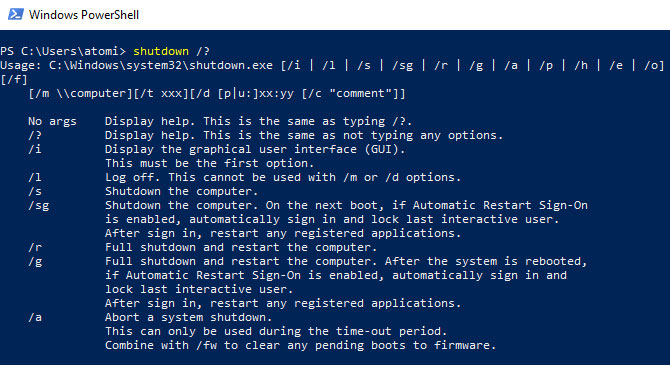
Để tắt chiếc laptop mà không phải leo 3 tầng lầu, bạn có thể sử dụng công cụ shutdown.exe của Windows. Cách sử dụng cơ bản được hướng dẫn ở bên dưới, ngoài ra bạn cũng có thể sử dụng thêm một số tính năng khác ngoài lệnh tắt máy thông thường.

Đầu tiên, bạn cần khởi động công cụ PowerShell bằng cách chuột phải vào nút Start, chọn Windows PowerShell.

Tại trình nhập lệnh, bạn nhập lệnh tắt máy theo cú pháp: shutdown /r /f /m \[remotecomputerIP] -t 00, trong đó:

  • /m \[remotecomputerIP] – bạn cần thay thế [remotecomputerIP] bằng địa chỉ IP của máy tính cần tắt;
  • /r – buộc khởi động lại máy hoàn toàn;
  • /hybrid – tắt máy và sau đó khởi động nhanh, được sử dụng kèm với lệnh /s;
  • /f – buộc dừng tất cả các ứng dụng;
  • /t 00 – khởi động lại không có thời gian chờ (0 giây);
  • /c – hiện thị thông báo, ví dụ như "Bo phan IT dang khoi dong lai may tinh nay tu xa";
  • /? – hiển thị toàn bộ danh sách lệnh.

Hầu hết các lệnh trên đều có thể dùng trên Windows Command Prompt của các phiên bản Window cũ, bạn chỉ cần thay thế dấu "/" bằng dấu "-".

Chú ý, bạn cần sử dụng lệnh một cách cẩn trọng trong trường hợp có thể ai đó đang sử dụng máy tính, bạn nên đặt một thông báo với tùy chọn ngừng quá trình khởi động lại.

Một nhược điểm của cách này là bạn cần phải kết nối với máy tính khác bằng quyền administrator. Do vậy, đối với những bạn cần độ bảo mật cao trên server hay trên máy tính thì cách này không phù hợp.

 Sử dụng ứng dụng Remote Desktop mặc định trên Windows để khởi động lại máy tính từ xa
Sử dụng ứng dụng Remote Desktop mặc định trên Windows
Ảnh: makeuseof.com

Bạn cần khởi động lại máy nhưng mớ lệnh ở cách trên quá khó hiểu? Vậy thì Remote Desktop là cách dễ thở hơn nhiều dành cho bạn.

RDP (Remote Desktop Protocol) là một giao thức truy cập màn hình máy tính từ xa độc quyền của Microsoft.

Hầu hết giao thức này được sử dụng thông qua mạng cục bộ. Với mạng internet, bạn cần tạo một cổng kết nối trên router cho ứng dụng này, cách thức sẽ được hướng dẫn cụ thể hơn bên dưới.

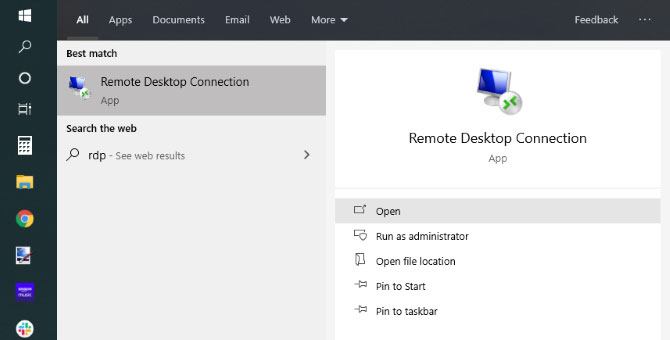
RDP là ứng dụng được cài đặt mặc định trên hệ điều hành Windows, do vậy bạn chỉ cần tìm kiếm tên ứng dụng trong Start và khởi chạy nó. Hoặc sử dụng "rdp" để tìm kiếm thông qua bảng lệnh.

Sau khi khởi động ứng dụng, bạn cần nhập địa chỉ IP hoặc tên máy tính bạn cần khởi động lại từ xa. Bạn cũng sẽ cần đến tên và mật khẩu đăng nhập máy tính đó. Sau khi kết nối từ xa được thiết lập thành công, bạn có thể khởi động lại máy tính bằng thao tác chuột như cách thông thường.

Ngoài ra còn có những công cụ khác để điều khiển màn hình máy tính từ xa. Tất cả các công cụ này đều có thể giúp bạn khởi động lại máy tính thông qua internet. Nhiều ứng dụng còn có sẵn tùy chọn tắt hoặc khởi động lại máy cho bạn chỉ với một cú nhấp chuột.

Sử dụng trình duyệt web với ứng dụng Shutter để khởi động lại máy tính từ xa

Ảnh: makeuseof.com

Một cách khác để bạn có thể khởi động lại máy thông qua ứng dụng miễn phí được lập trình bởi Denis Kozlov có tên Shutter.

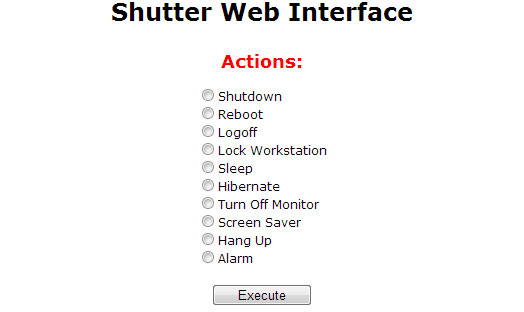
Đây là một công cụ chạy lệnh từ xa cho phép bạn thực hiện các thao tác hay các hoạt động trên máy tính. Ví dụ như kiểm tra mức sử dụng CPU (thao tác), hay tắt máy từ xa (hoạt động). Sau khi cài đặt ứng dụng Shutter trên máy tính bạn cần khởi động lại từ xa, bạn có thể thực hiện các lệnh có sẵn thông qua trình duyệt web trên máy tính khác.

Đầu tiên, bạn không cần quan tâm đến cài đặt trên màn hình nếu bạn sử dụng ứng dụng trên mạng riêng. Tuy nhiên, bạn cần cài đặt để sử dụng Shutter như một server cho phép truy cập vào máy tính của bạn từ xa thông qua bất cứ trình duyệt nào.

Để thiết đặt, chọn  Options > Web Interface. Tại đây, chọn Enable, chọn một địa chỉ IP từ danh sách Listen IP và đặt bất cứ cổng kết nối nào bạn muốn sử dụng. Cổng số 80 là cổng thông dụng nhất và cũng là cổng mặc định. Tuy nhiên, để bảo mật hơn, bạn nên chọn số ngẫu nhiên để tạo cổng.

Cuối cùng, thiết lập tên và mật khẩu đăng nhập (bắt buộc), sau đó Chọn Save để lưu. Và ứng dụng đã sẵn sàng sử dụng.

Cài đặt Shutter để sử dụng qua internet

Để sử dụng ứng dụng thông qua mạng internet, bạn cần tạo một "lỗ" truy cập trên router của bạn dành riêng cho Shutter.

Đầu tiên, bạn cần mở trang cài đặt router (thường là 192.168.0.1 hoặc 192.168.1.1, tùy vào hãng sản xuất) và cài đặt cấu hình cổng chuyển tiếp. Bạn có thể phải tham khảo tài liệu hướng dẫn của thiết bị để nắm các bước tiến hành theo từng dòng thiết bị.

Bạn cần đảm bảo IP và cổng truy cập đã cài đặt trên Shutter hiển thị tại đây và đã được kích hoạt. Sau khi lưu lại, quá trình cài đặt đã hoàn tất. Giờ thì bạn đã có thể sử dụng Shutter trên trình duyệt web của bất cứ máy tính nào có kết nối internet và không chỉ có lệnh khởi động lại mà còn rất nhiều lệnh khác.

Để truy cập Shutter từ xa, bạn chỉ cần mở trình duyệt và nhập địa chỉ IP và cổng truy cập đã cài đặt theo cú pháp [địa chỉ IP]:[cổng truy cập], ví dụ: 192.168.1.103:8080

Đối với những khu vực công cộng, như thư viện hoặc nơi làm việc, bạn cần nhập thêm địa chỉ ISP phía trước địa chỉ IP, ví dụ: 65.xxx.xxx.122:8080. Sau đó bạn sử dụng tên và mật khẩu để đăng nhập và giao diện web sẽ hiển thị bảng lệnh.

Nếu bạn không biết địa chỉ IP ngoài, bạn có thể truy cập trang whatismyip.com bằng trình duyệt.

Lưu ý, để sử dụng Shutter thông qua mạng internet, bạn cần có địa chỉ IP tĩnh. Với Shutter, bạn có thể thực hiện rất nhiều tác vụ từ xa, từ tắt máy, tắt loa cho đến chạy một chương trình nào đó.

Để khởi động lại máy tính từ xa bằng Shutter từ giao diện web, chọn Reboot, sau đó chọn Execute là xong.

Khởi động lại hoặc tắt máy tính từ xa là một lựa chọn sáng suốt và tiện lợi giúp bảo mật dữ liệu máy tính của bạn trong nhiều sự cố ngoài ý muốn. Như vậy, với ba cách khởi động lại máy tính từ xa đã hướng dẫn ở trên, bạn có thể dễ dàng thao tác và thực hiện.

Cách tăng, mở rộng dung lượng ổ C trên Windows 10, 8, 7...

 Ổ C của bạn bị đầy khiến máy tính chạy chậm, máy nóng và đôi lúc sập nguồn? Bạn muốn mở rộng ổ đĩa điều hành (ổ C:\) mà không mất dữ liệu? Hãy làm theo hướng dẫn sau đây.

Khi bạn cài đặt bất kỳ chương trình, phần mềm nào, nó sẽ chiếm mất một khoảng không gian trong ổ C. Sau một thời gian, ổ đĩa này bị đầy và bạn nhận ra máy tính đang chạy chậm dần. Về cơ bản, hệ điều hành cần có một không gian trống trong ổ C để chạy mượt, nhưng khi không có đủ dung lượng, nó sẽ hoạt động không bình thường.

Sau đây là một số cách để người dùng mở rộng ổ C trên Windows 7,8,10. Cách thứ nhất là sử dụng tính năng quản lý đĩa có sẵn của Windows và cách thứ hai là sử dụng phần mềm của bên thứ 3.

Sử dụng tính năng quản lý ổ đĩa của Windows để tăng dung lượng ổ C

Lưu ý quan trọng: Nếu không sử dụng tính năng này đúng cách, bạn có thể làm mất dữ liệu của mình. Và tính năng quản lý ổ đĩa của Windows có chức năng giới hạn.

  • Mở File Explorer bằng cách nhấn Windows + E.
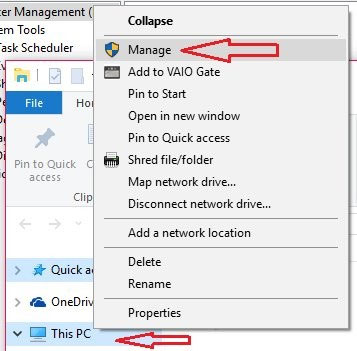
  • Nhấp chuột phải vào This PC hoặc My Computer (tùy thuộc vào phiên bản hệ điều hành của bạn).
  • Chọn Manage.

Chọn Manage

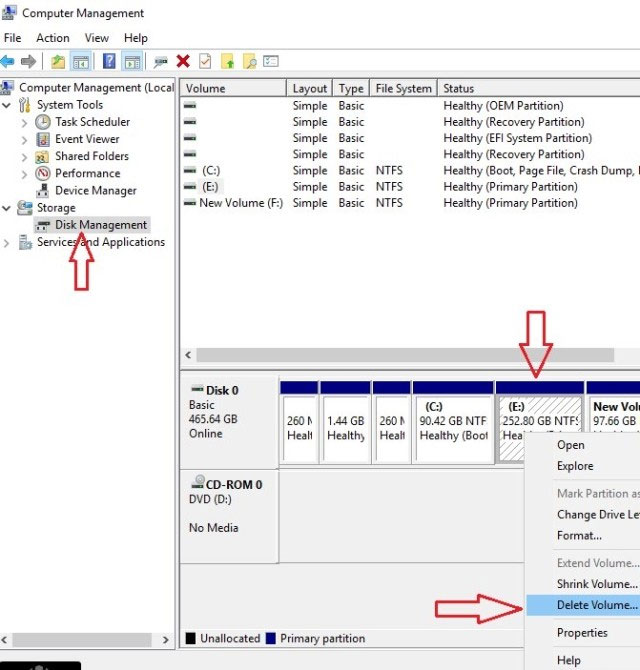
4. Chọn Disk Management trong cửa sổ Computer Management.

Chọn Disk Management trong cửa sổ Computer Management.

Nhìn ảnh chụp màn hình bên trên, chúng ta thấy các ổ CEF theo thứ tự. Nếu bạn muốn tăng không gian ổ đĩa C, bạn phải có không gian trống để phân bổ cho ổ C. Vì thế, bạn phải xóa một ổ đĩa nào đó và phần không gian sẽ được chuyển sang ổ C. Trước khi xóa ổ đĩa thì hãy đảm bảo rằng bạn đã chuyển tất cả dữ liệu ở đó sang ổ đĩa khác hoặc ổ cứng ngoài.

5. Nhấp chuột vào ổ E hoặc ổ đĩa bất kỳ nào khác muốn xóa (trừ ổ C).

6. Chọn Delete Volume. Nếu ổ đĩa lớn, hãy sử dụng tùy chọn Shrink Volume để thu nhỏ ổ đĩa. Ví dụ, ổ E của bạn là 150 GB và bạn chỉ cần thêm 50 GB vào ổ C. Nếu chọn Delete Volume thì toàn bộ 150 GB sẽ được chuyển tất sang ổ C. Còn nếu chọn Shrink Volume, ổ E sẽ được thu nhỏ còn 50 GB, còn 100 GB chưa được phân bổ ở ổ E bạn chỉ cần đổi tên thành một chữ cái khác để tạo thành ổ đĩa mới. Bây giờ hãy xóa ổ E 50 GB để dung lượng đó được chuyển sang ổ C.

7. Nhấp chuột phải vào ổ C.

8. Chọn phần Extend Volume. Chọn Next và Finish.

Khi sử dụng tùy chọn Disk Management, người dùng phải xóa không gian của các ổ đĩa khác (ngoại trừ ổ C), bởi bạn không thể tạo không gian chưa phân bổ còn lại cho bất kỳ ổ đĩa nào bằng cách sử dụng Shrink Volume. Bạn chỉ có thể tạo không gian chưa phân bổ ở ngay ở ổ đĩa đó. Để mở rộng ổ đĩa C mà không xóa bất kỳ ổ đĩa nào, bạn cần phải sử dụng công cụ phân vùng ổ cứng của bên thứ 3.

Sử dụng phần mềm Macrorit Partition Expert để tăng dung lượng ổ C

Phần mềm này rất dễ sử dụng, miễn phí (hoặc nếu mua bản pro thì cũng rẻ hơn nhiều so với các phần mềm cùng loại khác) và hoạt động nha Bênnh. cạnh đó, Macrorit Partition Expert cung cấp nhiều tính năng khác ngoài chức năng chia vùng ổ cứng.

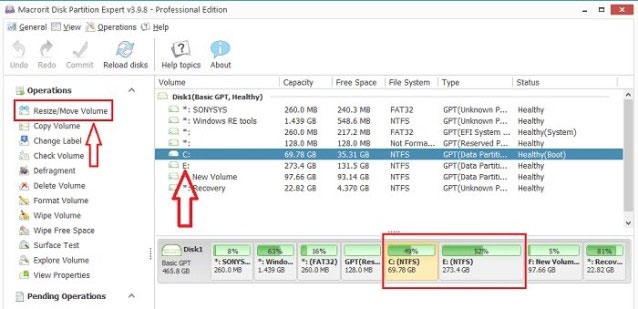
Bước 1. Chọn ổ E.

Bước 2. Nhấp vào Resize/Move Volume ở menu trái.

Nhấp vào Resize/Move Volume ở menu trái.

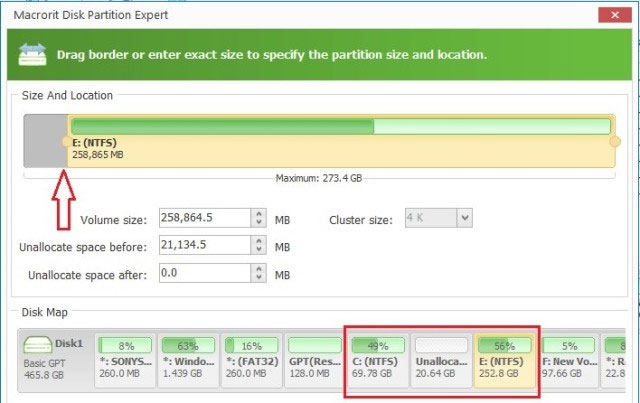
Bước 3. Chỉ cần kéo từ bên trái để tạo không gian chưa phần bổ còn lại sang ổ E và ấn OK.

Chỉ cần kéo từ bên trái để tạo không gian chưa phần bổ còn lại sang ổ E và ấn OK.

Bước 4. Một lần nữa bạn trở về màn hình chính. Chọn ổ C. Bạn sẽ thấy một cửa sổ khác và kéo về bên phải. Nhấp OK.

Bước 5. Nhấp vào Commit phía trên cùng. Nó sẽ khởi động lại máy tính và trong vòng 10 phút, không gian ổ C của bạn đã được mở rộng.

Sử dụng phần mềm EaseUS Partition Master để tăng dung lượng ổ C

Trước hết chúng ta cần tải phần mềm EaseUS Partition Master - phần mềm chuyên dụng cho các thao tác ổ cứng. 

Sau khi cài đặt phần mềm vào máy, ta sẽ tiến hành tăng dung lượng cho ổ C bằng cách chuyển dung lượng còn dư từ ổ bên cạnh. Lưu ý là chỉ có thể chuyển dung lượng từ ổ ngay sát ổ C nhé các bạn. 

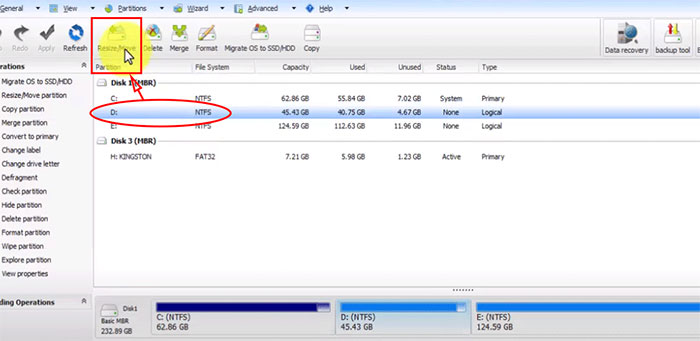
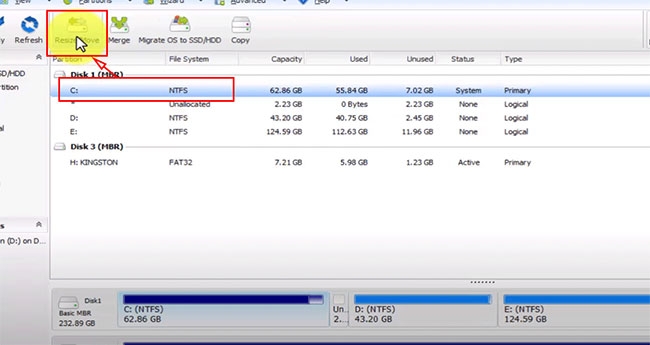
Trong cửa sổ phần mềm, chọn ổ nằm sát ổ C (ở đây là ổ D) sau đó nhấn nút Rezize/Move trên thanh công cụ. 

Trong cửa sổ phần mềm, chọn ổ nằm sát ổ C (ở đây là ổ D) sau đó nhấn nút Rezize/Move trên thanh công cụ. 

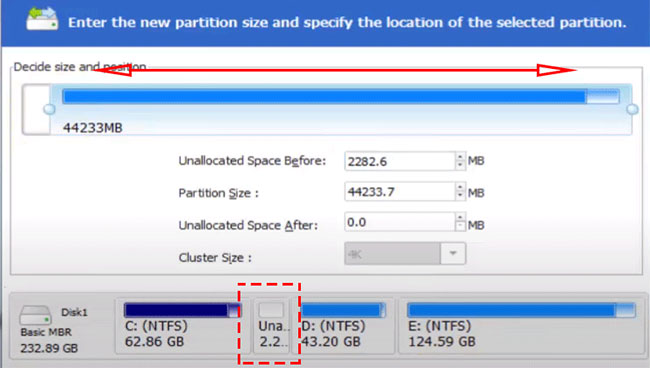
Ở hộp thoại hiện ra, hãy kéo thanh dung lượng của ổ D để tạo ra một vùng ổ đĩa trống (Unallowcated Space), sau đó nhấn OK. Đây cũng chính là khoảng dung lượng bạn sẽ thêm vào cho ổ C. 

Kéo thanh dung lượng của ổ D để tạo ra một vùng ổ đĩa trống (Unallowcated Space), sau đó nhấn OK

Tiếp theo, chọn ổ C và tiếp tục nhấn vào nút Resize/Move một lần nữa. 

Chọn ổ C và tiếp tục nhấn vào nút Resize/Move một lần nữa. 

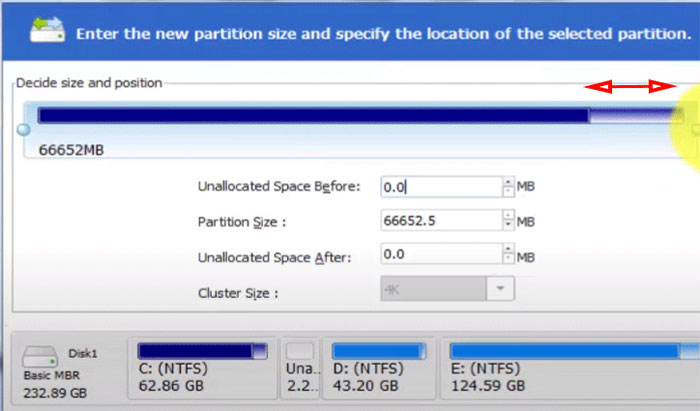
Hộp thoại resze lại hiện ra, lần nà các bạn kéo thanh dung lượng hết cỡ (đầy thanh) để lấy hết số lưu lượng mà bạn đã cắt từ ổ D trước đó. Nhấn OK để lưu lại. 

Nhấn OK để lưu lại. 

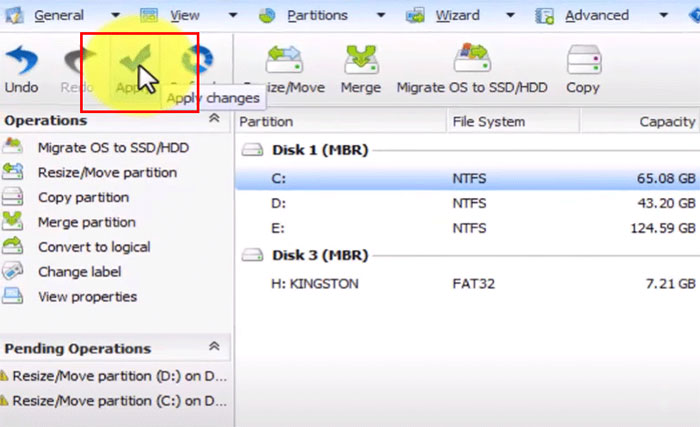
Cuối cùng, hãy nhấn nút Apply trên thanh công cụ để phần mềm tiến hành gộp dung lượng và hoàn thành việc tăng sức chứa cho ổ C. 

Nhấn nút Apply trên thanh công cụ để phần mềm tiến hành gộp dung lượng

Sử dụng các phần mềm dọn dẹp, xóa file trùng lặp để tăng dung lượng ổ C

Ngoài việc tăng dung lượng bằng cách lấy thêm từ phân vùng khác, các bạn cũng có thể dễ dàng tăng thêm dung lượng lưu trữ cho ổ C với những phần mềm dọn dẹp và xóa file trùng lặp như CCleaner với vài thao tác rất đơn giản. Tham khảo: Sử dụng CCleaner để xóa file thừa và tăng tốc máy tính.

Các cách cứu hộ dữ liệu khi USB đòi Format

 Trong thời đại công nghệ thông tin, chiếc USB nhỏ gọn đã trở thành công cụ không thể thiếu khi lưu trữ, sao chép dữ liệu. Tuy nhiên, có nhiều lúc người dùng sẽ gặp phải trường hợp USB "đòi" format mới cho sử dụng tiếp. Trong bài viết này, chúng tôi sẽ hướng dẫn các bạn một số cách để khắc phục sự cố khó chịu trên. 

Khi USB đòi format, điều đầu tiên các bạn cần làm là không nên cuống quýt, lo sợ. Có rất nhiều nguyên nhân dẫn đến tình trạng này. Hãy bình tĩnh xử lý theo những cách dưới đây và tuyệt đối không nhấn vào nút Format USB nhé, bạn sẽ mất sạch dữ liệu đấy!

Cắm sang cổng kết nối khác

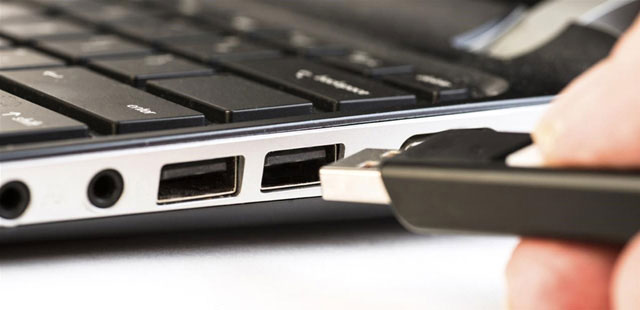
Cách đơn giản nhất mà các bạn nên thử đầu tiên, đó là rút USB ra và cắm lại vào một cổng USB khác trên máy tính. Như đã nói, nguyên nhân gây ra lỗi USB có rất nhiều và những người dùng bình thường không thể biết được lỗi do phần cứng hay phần mềm hệ thống gây ra. Nhiều khi, chỉ cần một thao tác nhỏ như đổi vị trí cắm USB cũng đã xử lý được vấn đề. Nếu máy bạn có cả cổng USB 2.0 và 3.0, hãy thử cắm vào cả 2 loại nhé. 

 Đổi cổng USB là cách đơn giản nhất Cài đặt lại bộ điều khiển USB.
 Đổi cổng USB là cách đơn giản nhất Cài đặt lại bộ điều khiển USB.

Nếu đổi cổng USB không giải quyết được vấn đề, các bạn hãy thử gỡ cài đặt bộ điều khiển USB thông qua trình điều khiển phần cứng của Windows. 

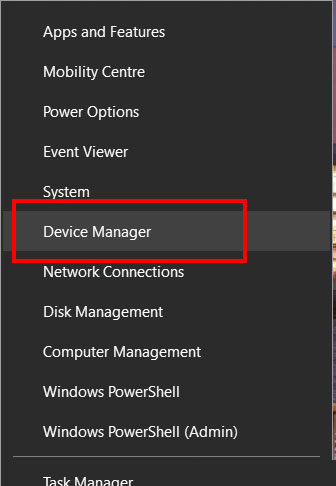
Đầu tiên, nhấn chuột phải vào nút Start và chọn Device Manager. 

Nhấn chuột phải vào nút Start và chọn Device Manager. 

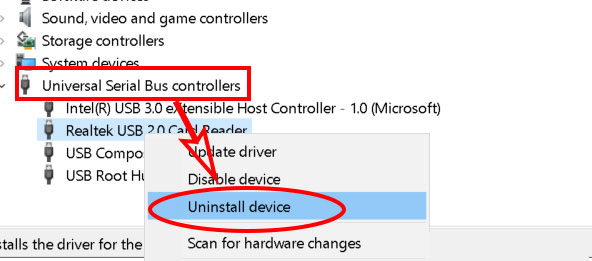
Trong cửa sổ Device Manager, nhấp đúp vào Universal Serial Bus controllers để mở ra danh sách các thiết bị USB đang kết nối. Nhấn chuột phải vào tên thiết bị USB của bạn đang bị lỗi và chọn nút Uninstall device để gỡ cài đặt bộ điều khiển. 

Nhấp đúp vào Universal Serial Bus controllers để mở ra danh sách các thiết bị USB đang kết nối.

Sau khi đã gỡ, chúng ta rút USB ra và cắm lại vào một cổng USB khác trên máy tính. Lúc này, Windows sẽ tự động cài đặt lại trình điều khiển USB cho thiết bị. Hãy vào USB xem có bị lỗi format nữa không nhé. 

Kiểm tra lỗi phần cứng bằng CMD

Kiểm tra xem USB của bạn có bị lỗi không bằng các bước đơn giản sau: 

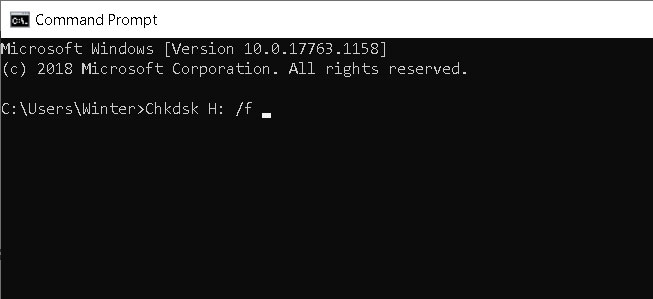
Nhấn Start -> gõ vào cmd và nhấn enter để mở cửa sổ Command prompt. Tiếp đến, ta gõ vào dòng lệnh: Chkdsk H: /f  (trong đó "H" là tên ổ USB hiện lên trong máy của bạn; có thể là E, F, G...) sau đó nhấn Enter để tiến hành kiểm tra ổ USB. 

Kiểm tra lỗi phần cứng bằng CMD

Đợi một lúc để Windows tiến hành việc quét ổ. Nếu thành công, bạn sẽ vào được USB và những dữ liệu bị lỗi sẽ được khôi phục trong thư mục có tên Lost.dir trong USB. 

Mang USB đến những trung tâm cứu dữ liệu

Nếu sau khi thực hiện tất cả những cách trên mà vẫn không vào được USB, bạn bắt buộc sẽ phải mang nó đến những trung tâm cứu hộ dữ liệu USB. Ở đây, những kỹ thuật viên sẽ giúp bạn khôi phục dữ liệu, sửa chữa, khắc phục hoặc sao lưu sang một thiết bị khác nhằm tránh tối đa tình trạng mất mát những dữ liệu quan trọng. 

Hướng dẫn loại bỏ màn hình khỏi desktop trong Windows 10

 Bạn có thể ngăn Windows 10 sử dụng màn hình được kết nối mà không phải ngắt kết nối màn hình này, sau đó dễ dàng cho phép Windows 10 sử dụng lại màn hình khi muốn.

Điều này về cơ bản cho phép bạn loại bỏ và khôi phục màn hình ngoài được kết nối theo nhu cầu, mà không cần phải ngắt kết nối và kết nối lại màn hình theo cách vật lý hay bật hoặc tắt nguồn màn hình.

Hướng dẫn này sẽ chỉ cho bạn cách loại bỏ màn hình khỏi desktop để ngăn Windows 10 sử dụng màn hình và khôi phục khi muốn.

Loại bỏ màn hình khỏi desktop trong Settings

Lưu ý:

  • Bạn phải đăng nhập với tư cách admin để sử dụng tùy chọn này.
  • Tùy chọn này độc lập với tùy chọn 2 bên dưới.

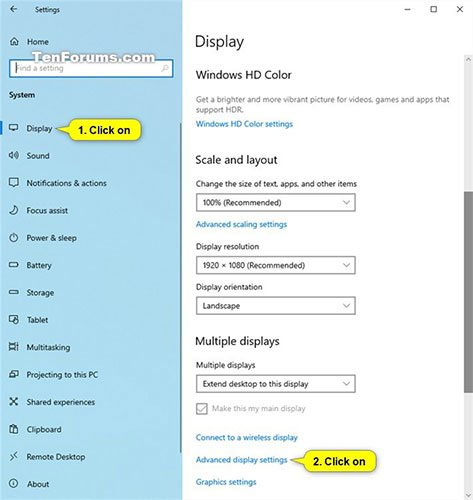
1. Mở Settings và nhấp vào biểu tượng System.

2. Nhấp vào Display ở phía bên trái và nhấn vào liên kết Advanced display settings ở phía dưới bên phải.

 Nhấn vào liên kết Advanced display settings ở phía dưới bên phải.
 Nhấn vào liên kết Advanced display settings ở phía dưới bên phải.

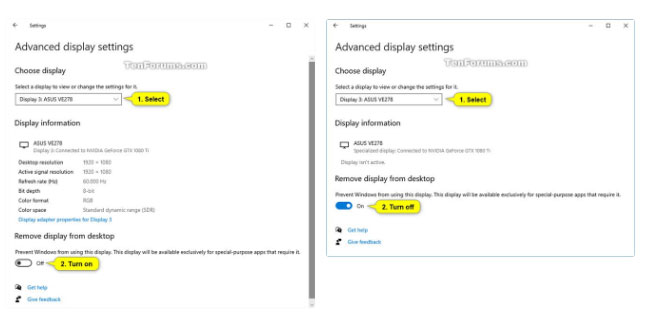
3. Chọn màn hình bạn muốn loại bỏ hoặc khôi phục trong menu drop-down Choose display.

4. Bật (loại bỏ) hoặc tắt (khôi phục) tùy chọn Remove display from desktop, tùy thuộc vào những gì bạn muốn và trạng thái hiện tại của màn hình.

Bật (loại bỏ) hoặc tắt (khôi phục) tùy chọn Remove display from desktop

5. Bây giờ, bạn có thể đóng Settings nếu muốn.

Loại bỏ màn hình khỏi desktop trong NVIDIA Control Panel

Lưu ý:

  • Tùy chọn này chỉ khả dụng nếu bạn đã cài đặt driver và đồ họa NVIDIA.
  • Tùy chọn này độc lập với tùy chọn 1 ở trên.

1. Mở NVIDIA Control Panel (ví dụ, từ menu ngữ cảnh trên màn hình hoặc biểu tượng thông báo).

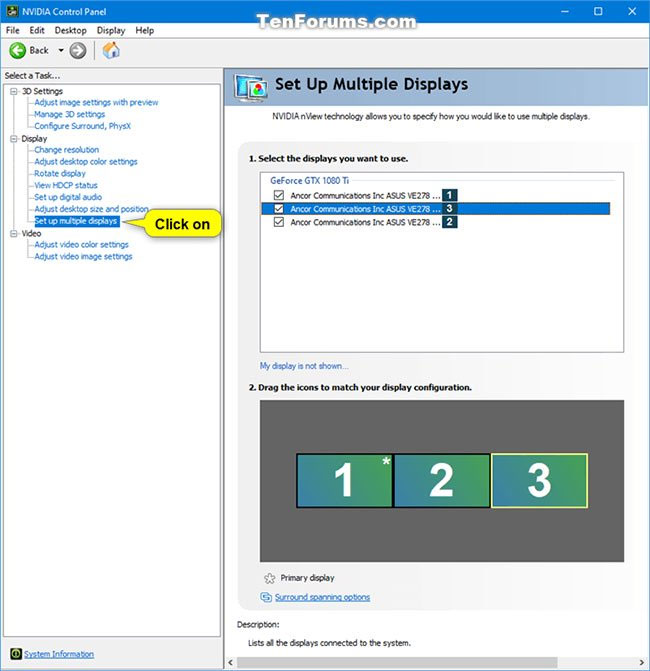
2. Nhấp vào liên kết Set up multiple displays trong Display ở bên trái.

 Nhấp vào liên kết Set up multiple displays.
 Nhấp vào liên kết Set up multiple displays.

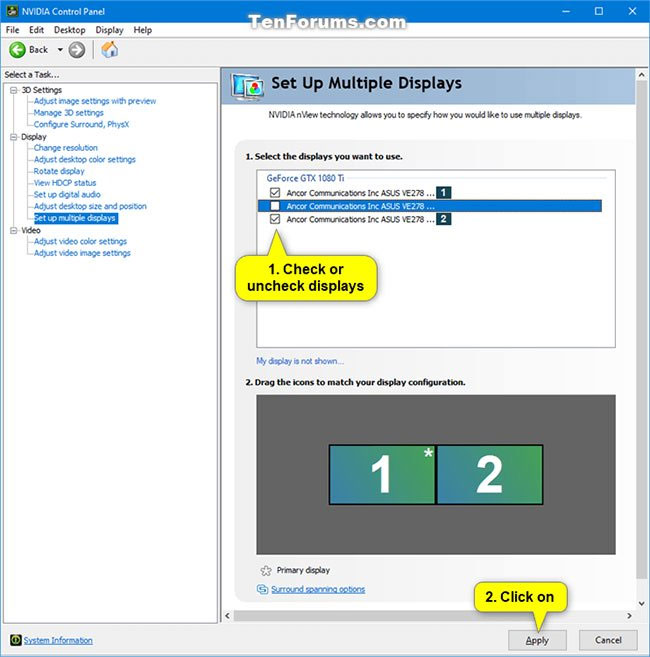
3. Trong phần Select the displays you want to use ở bên phải, chọn (khôi phục) hoặc bỏ chọn (loại bỏ) màn hình, tùy thuộc vào những gì bạn muốn và nhấp vào Apply.

 Chọn (khôi phục) hoặc bỏ chọn (loại bỏ) màn hình.
 Chọn (khôi phục) hoặc bỏ chọn (loại bỏ) màn hình.

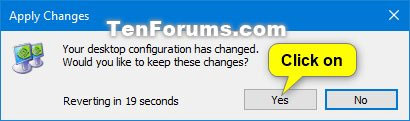
4. Nhấp vào Yes trong hộp thoại Apply Changes khi được nhắc xác nhận.

Lưu ý: Nếu cần, các thay đổi sẽ tự động hoàn nguyên sau 20 giây nếu bạn chờ và không nhấp vào Yes trước khi hết thời gian này.

 Nhấp vào Yes trong hộp thoại Apply Changes khi được nhắc xác nhận
 Nhấp vào Yes trong hộp thoại Apply Changes khi được nhắc xác nhận.

5. Bây giờ bạn có thể đóng NVIDIA Control Panel nếu muốn.

Cách sửa lỗi bàn phím nhập số thay vì chữ cái

 Bạn đang gõ trên máy tính xách tay của mình và đột nhiên, một số phím bắt đầu nhập ký tự dưới dạng số và ký hiệu thay vì chữ cái. Chuyện gì đang xảy ra? Rất có thể, câu trả lời nằm ở phím Num Lock của bạn. Sau đây là nguyên nhân và cách khắc phục lỗi này.

Mẹo sửa lỗi bàn phím nhập số thay vì ký tự

Num Lock là gì?

Num Lock viết tắt của number lock, là một tính năng của bàn phím PC có từ PC IBM đầu tiên vào năm 1981. Để tiết kiệm chỗ trên bàn phím, IBM đã quyết định tạo ra các phím trên bàn phím số làm nhiệm vụ kép (đóng vai trò cả phím số và phím con trỏ). Để chuyển đổi chế độ cho các phím, IBM đã giới thiệu phím Num Lock.

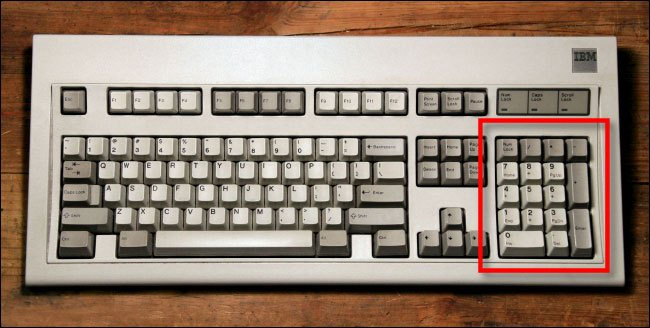
Dưới đây là một ví dụ về vị trí bàn phím số điển hình trên bàn phím desktop.

 Vị trí bàn phím số điển hình trên bàn phím desktop.

 Vị trí bàn phím số điển hình trên bàn phím desktop.

Khi Num Lock được bật, bàn phím số trên desktop PC hoạt động giống như một keypad bổ sung có số và ký hiệu (như */ và +) đại diện cho các phép toán. Khi Num Lock tắt, keypad đóng vai trò các phím con trỏ (như mũi tên lên và xuống) và một số phím chỉnh sửa (như Home và Insert).

Num Lock trên laptop có gì khác biệt?

Hầu hết các máy tính xách tay không có bàn phím số chuyên dụng, vì vậy Num Lock sẽ hoạt động theo cách khác trên laptop. Thay vì thay đổi các phím con trỏ thành số, nó chuyển đổi một phần của các chữ cái QWERTY trên bàn phím thành keypad ảo.

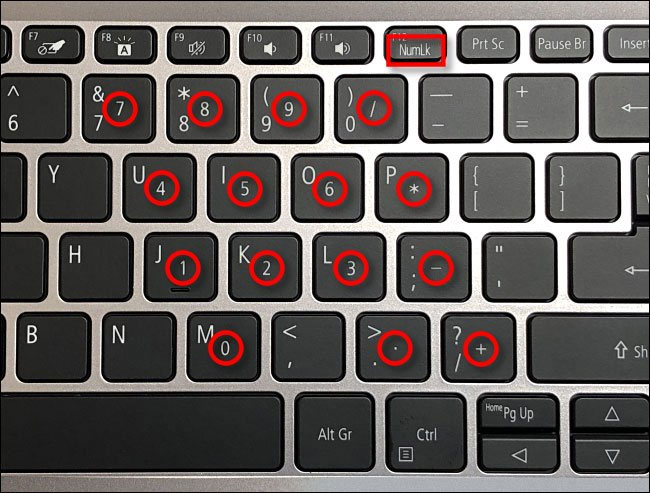
Dưới đây là một ví dụ về bàn phím do Acer sản xuất cho laptop Windows 10. Khi bạn nhấn phím Num Lock, 15 trong số các phím chuyển chế độ thành một keypad ảo. Nếu bạn nhấn chúng, biểu tượng trong vòng tròn màu đỏ sẽ hiển thị.

 Bàn phím do Acer sản xuất cho laptop Windows 10.
 Bàn phím do Acer sản xuất cho laptop Windows 10.

Laptop bạn đang sở hữu rất có thể sẽ khác với hình minh họa này, nhưng nhiều nhà sản xuất sử dụng một số biến thể của việc dùng các phím ở bên phải bàn phím làm keypad với Num Lock.

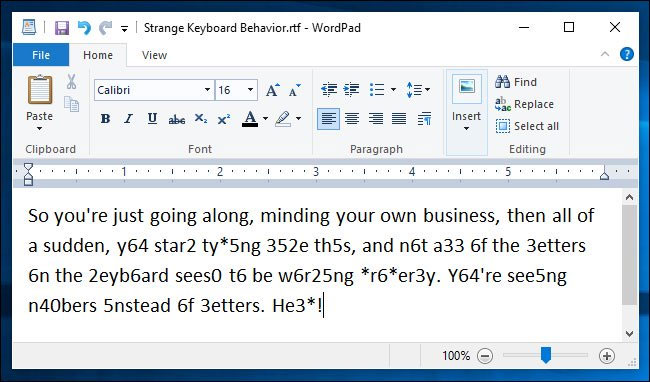
Do đó, nếu vô tình nhấn phím Num Lock trên laptop, bạn có thể gặp sự cố giống như thế này.

 Nếu vô tình nhấn phím Num Lock trên laptop, bạn có thể gặp sự cố giống như thế này.

 Nếu vô tình nhấn phím Num Lock trên laptop, bạn có thể gặp sự cố giống như thế này.

Trong trường hợp đó, bạn có thể gõ ra số thay cho chữ cái, vì phím Num Lock đang được bật. Đây là cách làm thế nào để tắt phím Num Lock.

Cách tắt phím Num Lock trên laptop

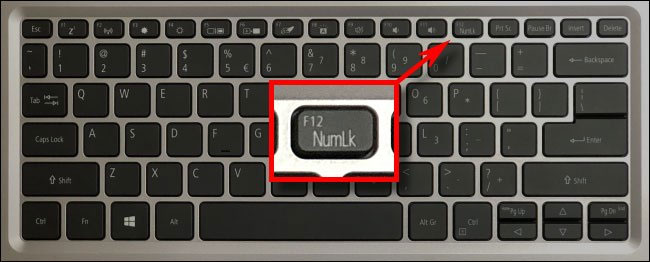
Bước đầu tiên để tắt Num Lock là tìm vị trí phím Num Lock trên laptop của bạn. Vị trí của nó có thể thay đổi bởi nhà sản xuất, nhưng thường nằm ở góc trên bên phải của bàn phím.

Hãy tìm một phím nhỏ có ghi Num LockNumLk hoặc thậm chí là một biểu tượng khóa nhỏ có số 1 bên trong.

Ví dụ, đây là vị trí phím Num Lock trên laptop Acer.

 Vị trí phím Num Lock trên laptop Acer.

 Vị trí phím Num Lock trên laptop Acer.

Trong trường hợp này, phím Num Lock đóng cả vai trò là phím F12 và mặc định là Num Lock.

Một số laptop có thể yêu cầu bạn giữ một phím Fn trong khi nhấn Num Lock để bật hoặc tắt nó.

Ngoài ra, một số bàn phím laptop có thể có đèn báo cho biết Num Lock được bật hay tắt.

Nếu bạn gặp khó khăn trong việc định vị phím Num Lock, hãy thử tìm kiếm cụm từ khóa gồm tên nhà sản xuất + tên laptop + vị trí phím numlock trên Google để xem có thể tìm thấy một trang web cung cấp hướng dẫn cụ thể cho máy tính xách tay của bạn không.

Ngăn chặn các sự cố với Num Lock trong tương lai

Bây giờ, bạn đã biết về phím Num Lock và có thể dễ dàng tắt nó, nếu vô tình thấy mình gõ ra số thay vì chữ cái. Nếu bạn muốn nhận thông báo bằng âm thanh khi bạn nhấn phím Num Lock, hãy làm theo hướng dẫn: Tạo âm báo khi nhấn Caps Lock, Num Lock, hoặc Scroll Lock Windows 10. Bạn sẽ biết nếu vô tình nhấn phải phím này.


Mẹo sử dụng MacBook hữu ích

  Đây là những tính năng ít người biết giúp việc sử dụng MacBook trở nên hiệu quả hơn.


Mẹo sử dụng MacBook hữu ích

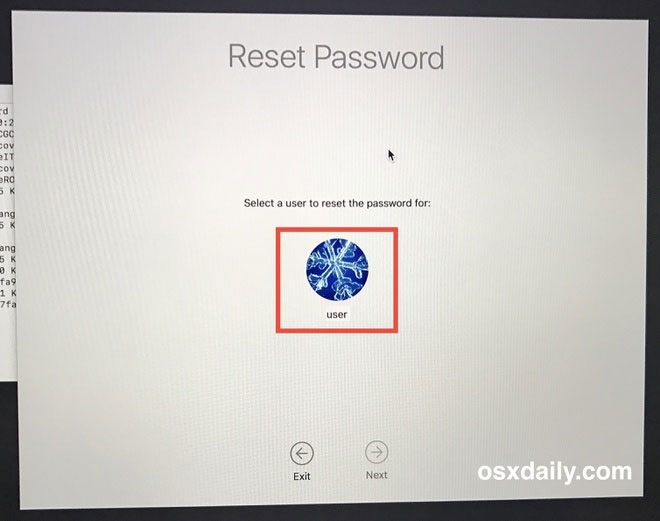
Đăng nhập vào máy nếu quên mật khẩu khi sử dụng MacBook  .

 Tắt máy, nhấn giữ 2 phím Command + R rồi nhấn nút nguồn, giữ nút Command + R đến khi logo Apple hiện lên. Lúc này, máy sẽ vào chế độ Recovery Mode. Trên thanh công cụ (menu bar), chọn Utilities > Terminal, nhập "resetpassword" rồi nhấn Return. Cửa sổ đặt lại mật khẩu hiện lên, chọn tài khoản muốn đặt lại rồi làm theo hướng dẫn. Lưu ý nếu đổi mật khẩu bằng cách này, bạn sẽ phải đăng nhập lại toàn bộ tài khoản như Apple ID, Google, Microsoft, Facebook... Một cách khác nếu nhập sai mật khẩu nhiều lần đó là khôi phục với Apple ID bằng cách nhấn nút ? kế bên ô nhập mật khẩu trong màn hình khóa rồi làm theo hướng dẫn. (Ảnh: osxdaily.com).


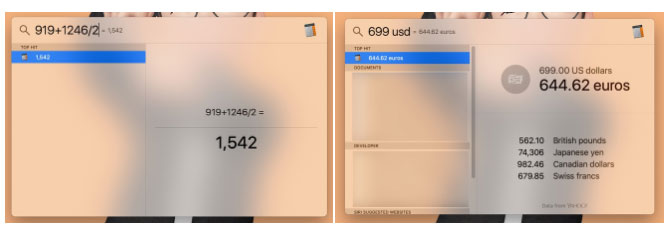
Tính toán, quy đổi tiền tệ trong Spotlight khi sử dụng MacBook .


 Ngoài việc tìm kiếm file trong máy, tính năng Spotlight còn cho phép bạn tính toán nhanh hoặc quy đổi tiền tệ. Để mở Spotlight, nhấp vào biểu tượng tìm kiếm trên thanh công cụ hoặc nhấn Command + Dấu cách. Trong ô tìm kiếm, nhập phép tính bất kỳ và kết quả sẽ hiện bên dưới. Để quy đổi tiền tệ, nhập số tiền và đơn vị tiền gốc, màn hình sẽ hiện kết quả quy đổi với các loại tiền phổ biến. (Ảnh: Chụp màn hình).


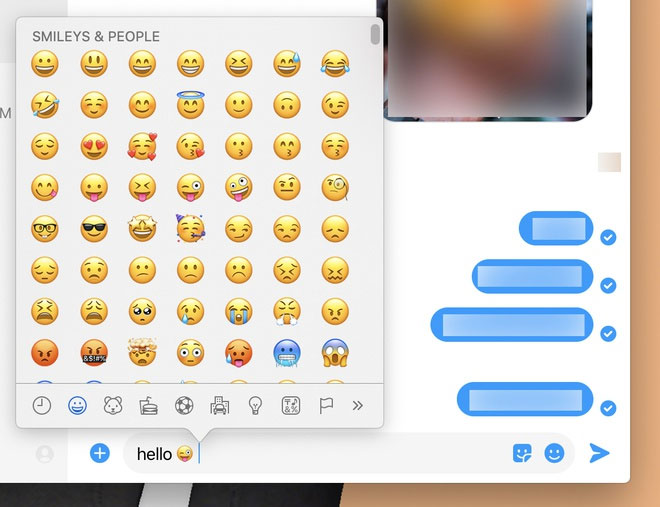
Gõ emoji từ bàn phím.
 Nếu đang nhắn tin với bạn bè hoặc gõ văn bản mà muốn chèn biểu tượng cảm xúc giống như điện thoại, nhấn Edit trên thanh công cụ rồi chọn Emoji & Symbols (hoặc dùng phím tắt Control + Command + Dấu cách). Hộp thoại chứa emoji sẽ xuất hiện, nhấn một emoji bất kỳ để chọn chúng. (Ảnh: Chụp màn hình).


Chia đôi màn hình khi sử dụng MacBook  .

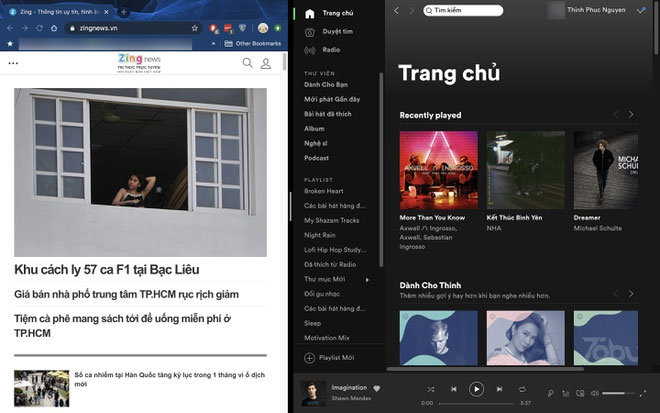
 Tương tự iPadOS, macOS cũng có tính năng Split View cho phép chạy song song 2 ứng dụng trên một màn hình. Với phiên bản macOS Catalina, rê chuột vào nút màu xanh lá ở phía trên góc trái cửa sổ ứng dụng. Một hộp thoại hiện ra, chọn Tile Window to Left/Right of Screen để chuyển ứng dụng sang nửa trái/phải màn hình, sau đó chọn ứng dụng để chạy ở nửa còn lại. Trên các phiên bản cũ hơn, nhấn giữ nút tròn xanh lá trên góc rồi kéo cửa sổ sang trái hoặc phải để xếp vào vị trí tương ứng. Lưu ý tính năng chỉ xuất hiện từ OS X El Capitan trở lên. Để thoát Split View, rê chuột lên trên màn hình, nhấn nút xanh lá ở một trong 2 cửa sổ đang mở. (Ảnh: Chụp màn hình).


Thiết lập phím tắt nhanh khi sử dụng MacBook .

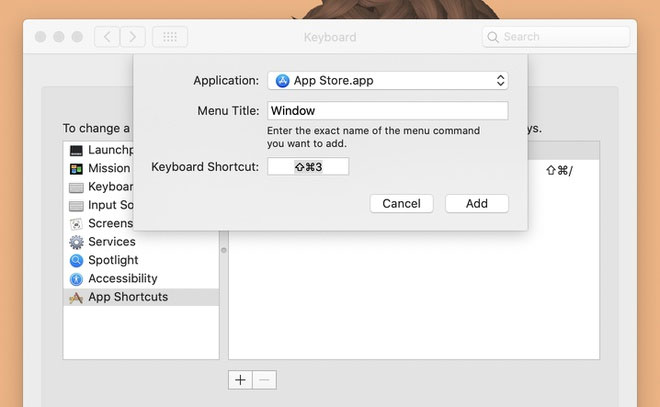
 Bạn có thể cài đặt phím tắt nhanh để kích hoạt bất cứ menu trong ứng dụng ưa thích bằng cách mở System Preferences > Keyboard > Shortcuts > App Shortcuts > chọn dấu + rồi làm theo hướng dẫn. (Ảnh: Chụp màn hình).


Đổi tên nhiều file cùng lúc khi sử dụng MacBook . 

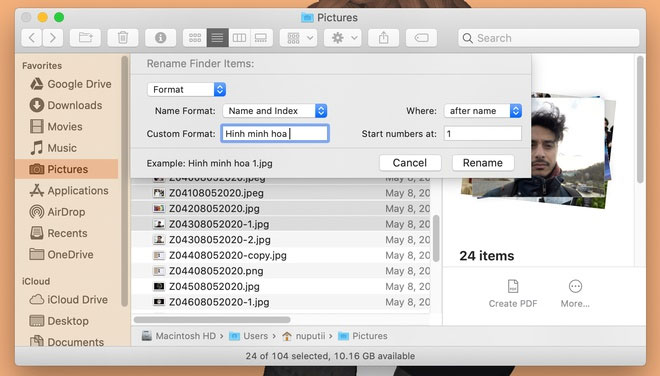
Thay vì mất thời gian đổi tên từng file, macOS có sẵn công cụ cho phép đổi tên hàng loạt file cùng lúc. Trong Finder, nhấn giữ phím Command rồi chọn các file muốn đổi tên, sau đó nhấn chuột phải rồi chọn Rename. Trong hộp thoại hiện ra, bạn có thể thêm chữ theo quy tắc, đánh số, thêm ngày tháng hoặc thay thế nội dung trong tên cho các file đã chọn. (Ảnh: Chụp màn hình).


Ẩn thanh công cụ khi sử dụng MacBook . 

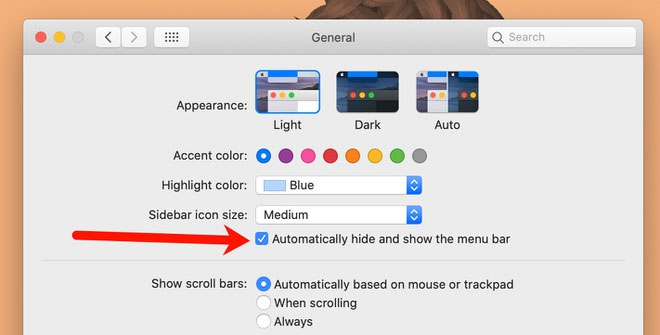
Nếu cần không gian hiển thị tối ưu, bạn có thể ẩn thanh công cụ ở phía trên màn hình bằng cách vào System Preferences -> General -> Automatically hide and show the menu bar. (Ảnh: Chụp màn hình).

Nguyên nhân và cách khắc phục máy tính không vào Facebook

   Dưới đây là những cách khắc phục giúp bạn truy cập mạng nhanh chóng và ổn định mới nhất 2018, áp dụng thành công với các nhà mạng, mời cá...